Carrinho e Checkout
Conclua suas compras com um carrinho de compras fluido e uma experiência de checkout segura.
Dependendo da loja, seu carrinho aparece como uma gaveta deslizante sobre a página em que você está ou como uma página de carrinho clássica.
Gaveta do Carrinho
Na maioria das lojas, clicar no ícone do carrinho (ou adicionar um item ao carrinho) faz um painel deslizar a partir da lateral da tela — você permanece na página em que estava navegando.
O que há na gaveta
- Seus itens - Imagem, nome e preço de cada produto, com botões de quantidade +/− e um botão de remover
- Barra de frete grátis - Algumas lojas mostram uma barra de progresso indicando quanto falta adicionar para desbloquear o frete grátis — por exemplo, "Adicione mais $12 para ganhar frete grátis"
- Observação do pedido - Se a loja habilitar, uma caixa de texto permite adicionar uma observação que acompanha o seu pedido
- Botão de checkout - Leva você direto ao checkout (o texto do botão pode variar conforme a loja)
Pressione Escape, clique no botão de fechar ou clique fora da gaveta para fechá-la.
Aplicando um código de desconto na gaveta
- Clique em Tem um código de desconto? perto da parte inferior da gaveta
- Digite seu código e clique em Aplicar
- Um código válido aparece como uma etiqueta verde com o desconto exibido nos totais, identificado com o seu código
- Clique em Remover na etiqueta para retirar o código
Se o código não for válido, o motivo é exibido logo abaixo do campo.
Se um produto do seu carrinho for removido do catálogo da loja, ele desaparece do carrinho automaticamente — você nunca ficará bloqueado no checkout por um item que não pode mais ser pedido.
Carrinho de Compras
Visualize e gerencie os itens antes de prosseguir para o checkout.
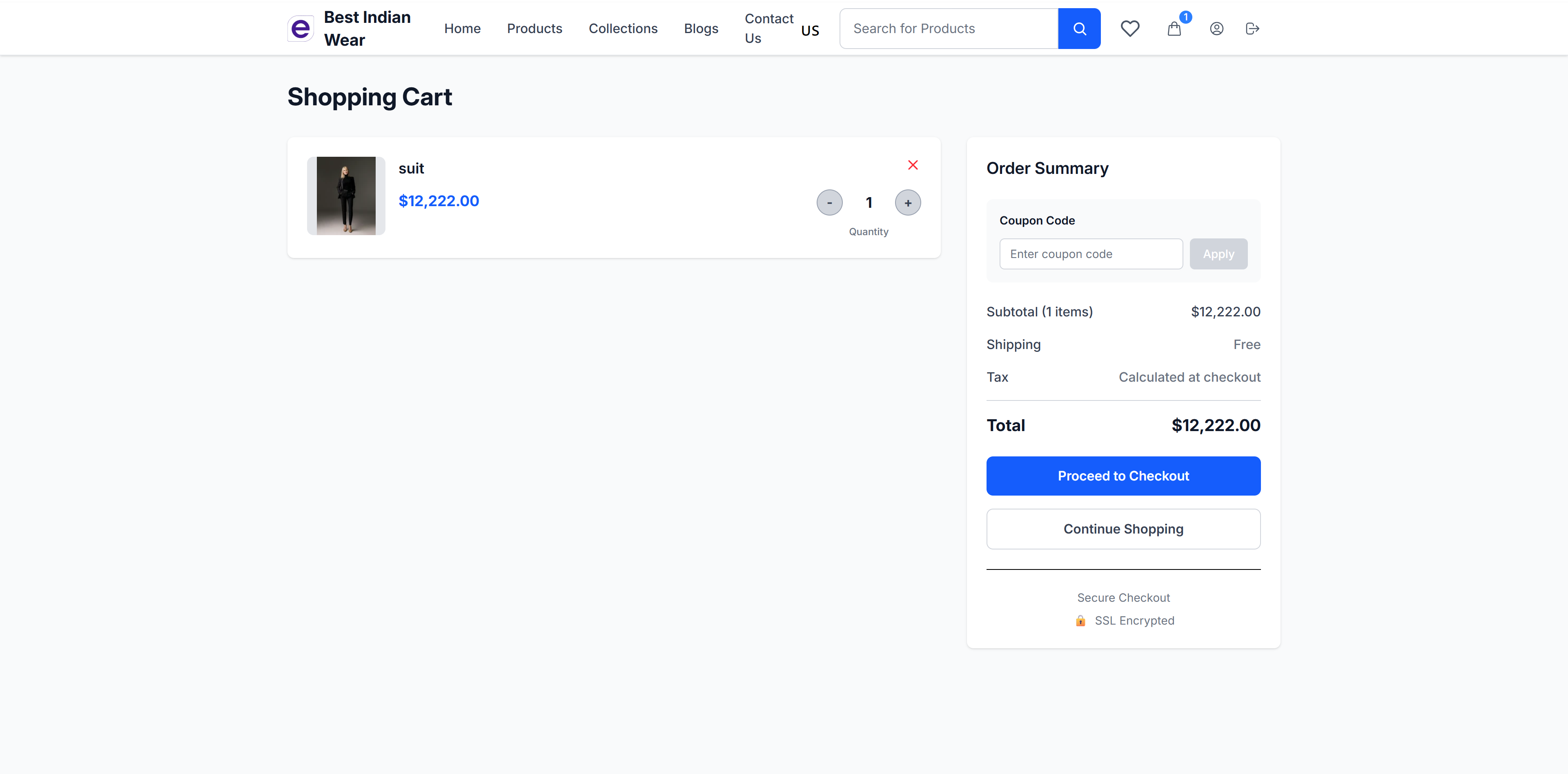
Recursos do Carrinho
- Exibição de Produtos - Cada item mostra:
- Miniatura da imagem do produto
- Nome do produto
- Preço (destacado em azul)
- Controles de quantidade (botões +/-)
- Botão de remover (X)
Resumo do Pedido
A barra lateral direita mostra:
- Código de Cupom - Insira um código de desconto e clique em "Aplicar"
- Subtotal - Soma de todos os itens
- Frete - Custo do frete ou "Grátis"
- Impostos - Calculados no checkout
- Total - Valor final
Cartões-Presente e Crédito da Loja
A caixa de código da página do carrinho aceita tanto códigos de desconto quanto códigos de cartão-presente / crédito da loja — basta digitar seu código e clicar em Aplicar; a loja identifica de qual tipo se trata.
- Um cartão-presente aparece como aplicado com seu saldo restante, e esse saldo é deduzido do valor que você paga no checkout
- O cartão só é realmente debitado quando seu pedido é confirmado, e o saldo é verificado novamente nesse momento — um cartão que tenha sido gasto ou desativado nesse meio-tempo simplesmente não será aplicado
- Se o código não for um cartão-presente, ele é automaticamente testado como código de desconto, então você não corre o risco de digitá-lo "na caixa errada"
Ações
- Prosseguir para o Checkout - Avance para o fluxo de checkout
- Continuar Comprando - Volte para a navegação
- Checkout Seguro - Selo de criptografia SSL para transmitir confiança
Checkout
O processo de checkout segue um fluxo claro, numerado, passo a passo. Dependendo da loja, o checkout abre como uma página completa ou como um cartão popup sobre um fundo escurecido — as etapas são as mesmas em ambos os casos.
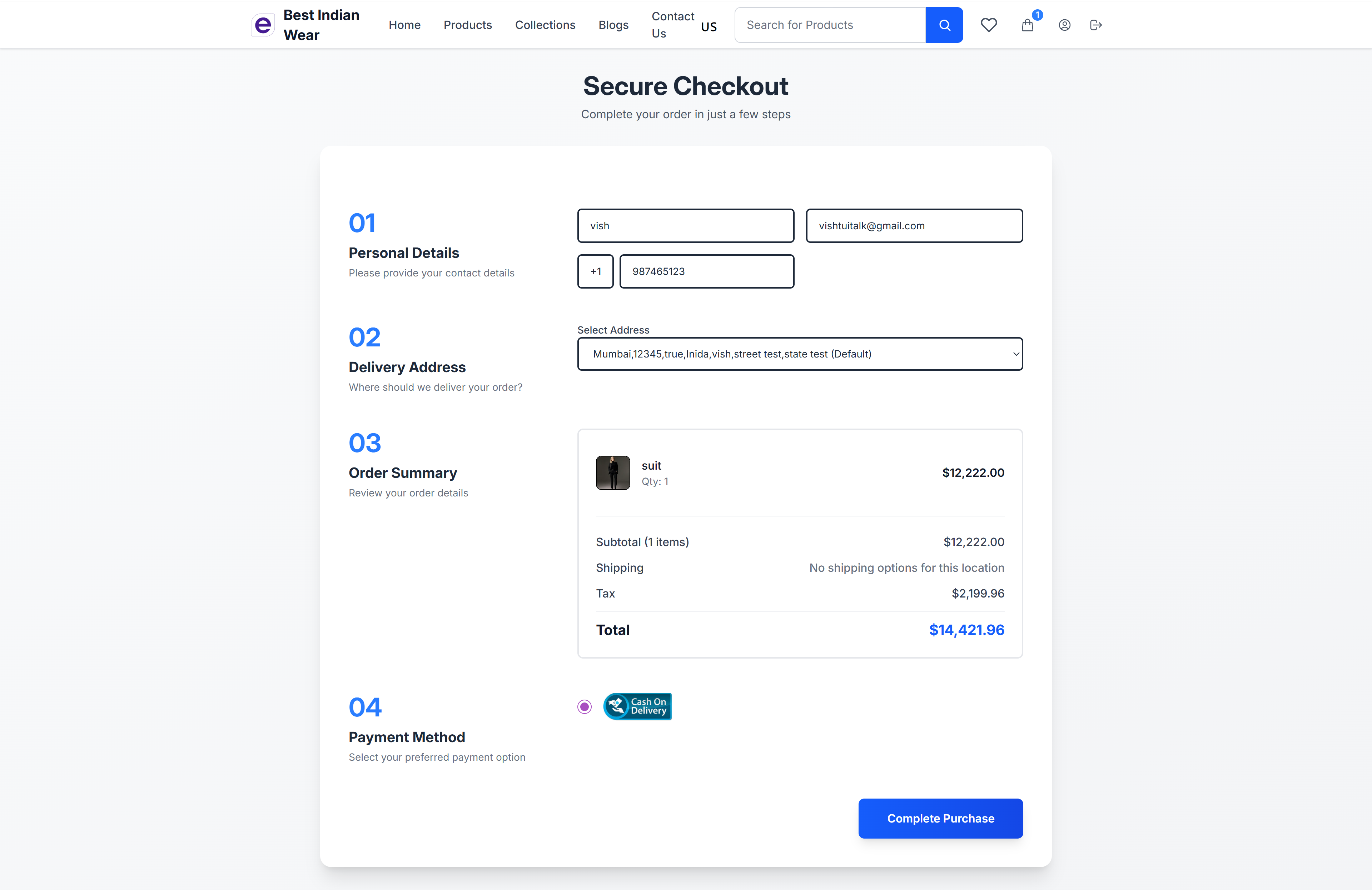
Etapa 1: Dados Pessoais
Insira suas informações de contato:
- Nome completo
- Endereço de e-mail
- Número de telefone (com código do país)
Etapa 2: Endereço de Entrega
Selecione ou gerencie seu endereço de entrega:
- Escolha entre endereços salvos por meio de um menu suspenso
- Opção de adicionar um novo endereço
- O endereço inclui cidade, estado, país e código postal
Etapa 3: Resumo do Pedido
Revise seu pedido antes do pagamento:
- Imagens, nomes e quantidades dos produtos
- Cálculo do subtotal
- Custo do frete (ou "Sem opções de frete para esta localidade", se indisponível)
- Valor dos impostos
- Total exibido em destaque
Etapa 4: Forma de Pagamento
Selecione sua opção de pagamento preferida:
- Pagamento na Entrega - Pague quando o pedido chegar
- Stripe - Pague com cartão de crédito/débito — muitas lojas também oferecem carteiras digitais e opções de pagamento locais relevantes para o seu país, como Apple Pay, Google Pay, iDEAL ou Klarna (quando habilitados)
- Razorpay - Pague por meio de métodos de pagamento indianos (quando habilitado)
- PayPal - Pague com seu saldo do PayPal ou com um cartão via PayPal (quando habilitado)
Pagando com PayPal
- Escolha PayPal como forma de pagamento e conclua a etapa de compra
- Você é redirecionado ao PayPal para fazer login e aprovar o pagamento
- Após a aprovação, você retorna automaticamente à página de confirmação do pedido da loja
Se você cancelar do lado do PayPal, seu pedido não é pago e você pode escolher outra forma de pagamento.
Concluir Compra
Clique em Concluir Compra para finalizar seu pedido. Você será redirecionado para a página de confirmação do pedido.
Se você aplicou um cartão-presente ou crédito da loja, o valor cobrado na sua forma de pagamento é o total menos o saldo do cartão. Algumas lojas também exigem que você marque uma caixa de concordância (por exemplo, aceitando os Termos de Serviço e a Política de Reembolso) antes que a compra possa ser concluída.
Confirmação do Pedido
Após a compra bem-sucedida, você verá a página de confirmação do pedido.
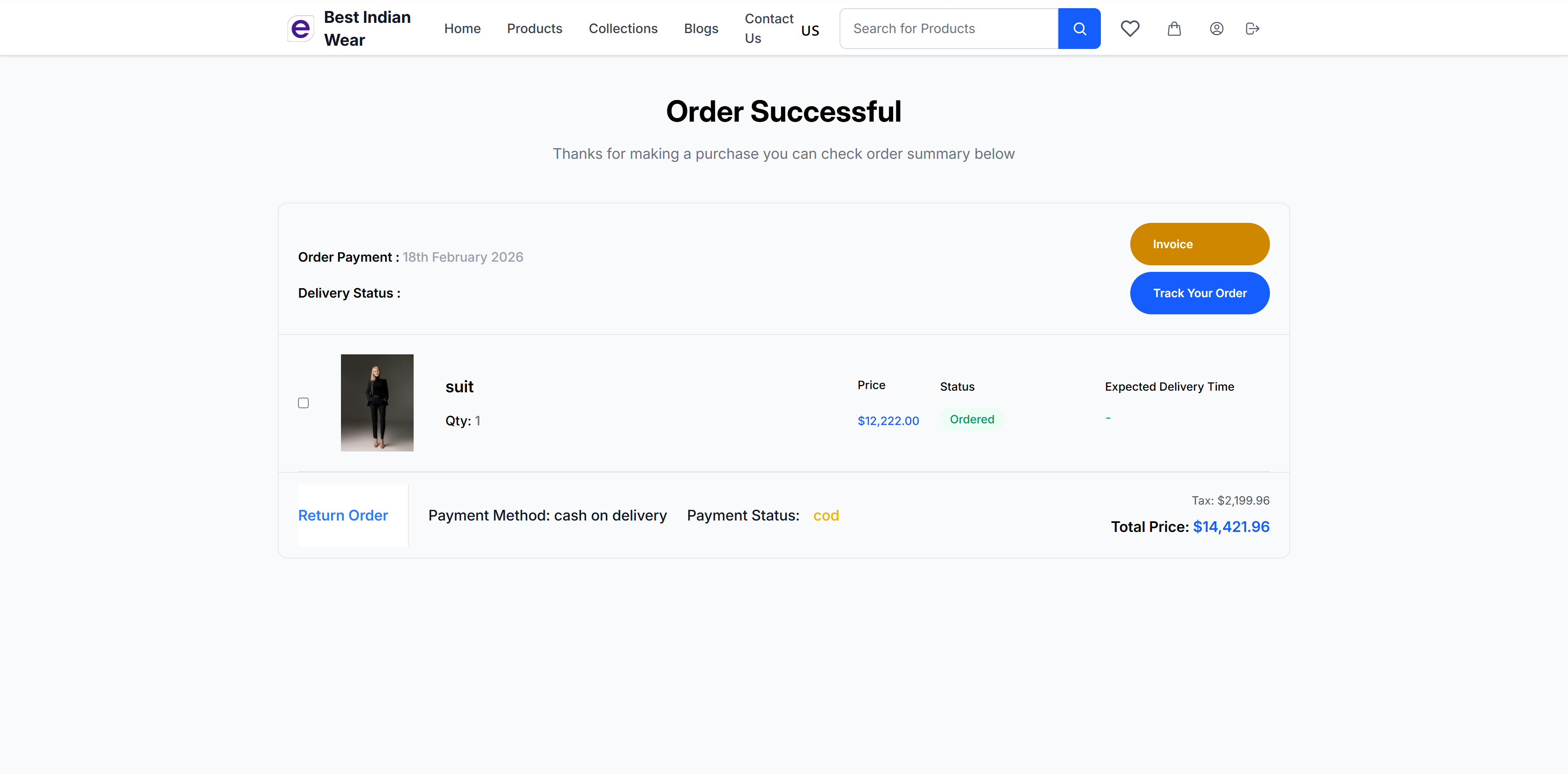
Detalhes da Confirmação
- Título Pedido Realizado com Sucesso com mensagem de confirmação
- Data de Pagamento do Pedido - Quando o pagamento foi efetuado
- Status de Entrega - Estado atual da entrega
- Botão Fatura - Baixe/visualize a fatura do pedido
- Botão Rastrear seu Pedido - Vá para o rastreamento do pedido
Itens do Pedido
- Imagem, nome e quantidade do produto
- Preço e status de cada item
- Link Devolver Pedido para iniciar devoluções
Resumo do Pagamento
- Forma de pagamento utilizada
- Status do pagamento
- Detalhamento dos impostos
- Preço total
Recuperação de Carrinho Abandonado
Se você adicionar itens ao carrinho mas não concluir o checkout, a loja pode enviar e-mails de recuperação para ajudar você a finalizar sua compra (caso estivesse logado).
Como Funciona
- Quando você deixa itens no carrinho sem finalizar a compra, a loja registra isso como um carrinho abandonado
- Você pode receber até 3 e-mails de recuperação em intervalos definidos pelo dono da loja:
- Lembrete 1 — Um lembrete sutil pouco depois do abandono
- Lembrete 2 — Um lembrete de acompanhamento no dia seguinte
- Oferta Final — Um e-mail de última chance, às vezes com um código de desconto
- Cada e-mail de recuperação contém um link direto de volta ao seu carrinho com todos os seus itens restaurados
- Assim que você conclui o checkout, o processo de recuperação para automaticamente
Link de Recuperação
Clique no link de recuperação em qualquer e-mail para voltar à loja com os itens do seu carrinho restaurados, pronto para concluir o checkout.
Se você receber um e-mail de oferta final com um código de desconto, aplique-o no checkout para economizar no seu pedido.