السلة وإتمام الشراء
أكملوا مشترياتكم بتجربة سلة تسوق سلسة وعملية دفع آمنة.
بحسب المتجر، تظهر سلتكم إما على شكل درج جانبي منزلق فوق الصفحة التي تتصفحونها، أو كصفحة سلة كلاسيكية.
درج السلة
في معظم المتاجر، يؤدي النقر على أيقونة السلة (أو إضافة عنصر إلى السلة) إلى انزلاق لوحة السلة من جانب الشاشة — وتبقون في الصفحة التي كنتم تتصفحونها.
ما يحتويه الدرج
- عناصركم - صورة واسم وسعر كل منتج، مع أزرار +/− للكمية وزر إزالة
- شريط الشحن المجاني - تعرض بعض المتاجر شريط تقدم يخبركم بالمبلغ الإضافي المطلوب للحصول على الشحن المجاني — على سبيل المثال: «أضيفوا $12 إضافية للحصول على شحن مجاني»
- ملاحظة الطلب - إذا فعّل المتجر هذه الميزة، يتيح لكم مربع نص إضافة ملاحظة تُرفق بطلبكم
- زر إتمام الشراء - ينقلكم مباشرة إلى صفحة إتمام الشراء (قد يختلف نص الزر بحسب المتجر)
اضغطوا على Escape، أو انقروا على زر الإغلاق، أو انقروا خارج الدرج لإغلاقه.
تطبيق رمز خصم في الدرج
- انقروا على هل لديكم رمز خصم؟ بالقرب من أسفل الدرج
- اكتبوا الرمز وانقروا على تطبيق
- يظهر الرمز الصالح كشريحة خضراء مع ظهور الخصم في الإجماليات، موسومًا برمزكم
- انقروا على إزالة على الشريحة لإلغاء الرمز
إذا لم يكن الرمز صالحًا، يظهر السبب مباشرة أسفل حقل الإدخال.
إذا حُذف منتج موجود في سلتكم من كتالوج المتجر، فسيختفي من سلتكم تلقائيًا — لن تُعرقلوا أبدًا عند إتمام الشراء بسبب عنصر لم يعد بالإمكان طلبه.
سلة التسوق
اعرضوا العناصر وأديروها قبل الانتقال إلى إتمام الشراء.
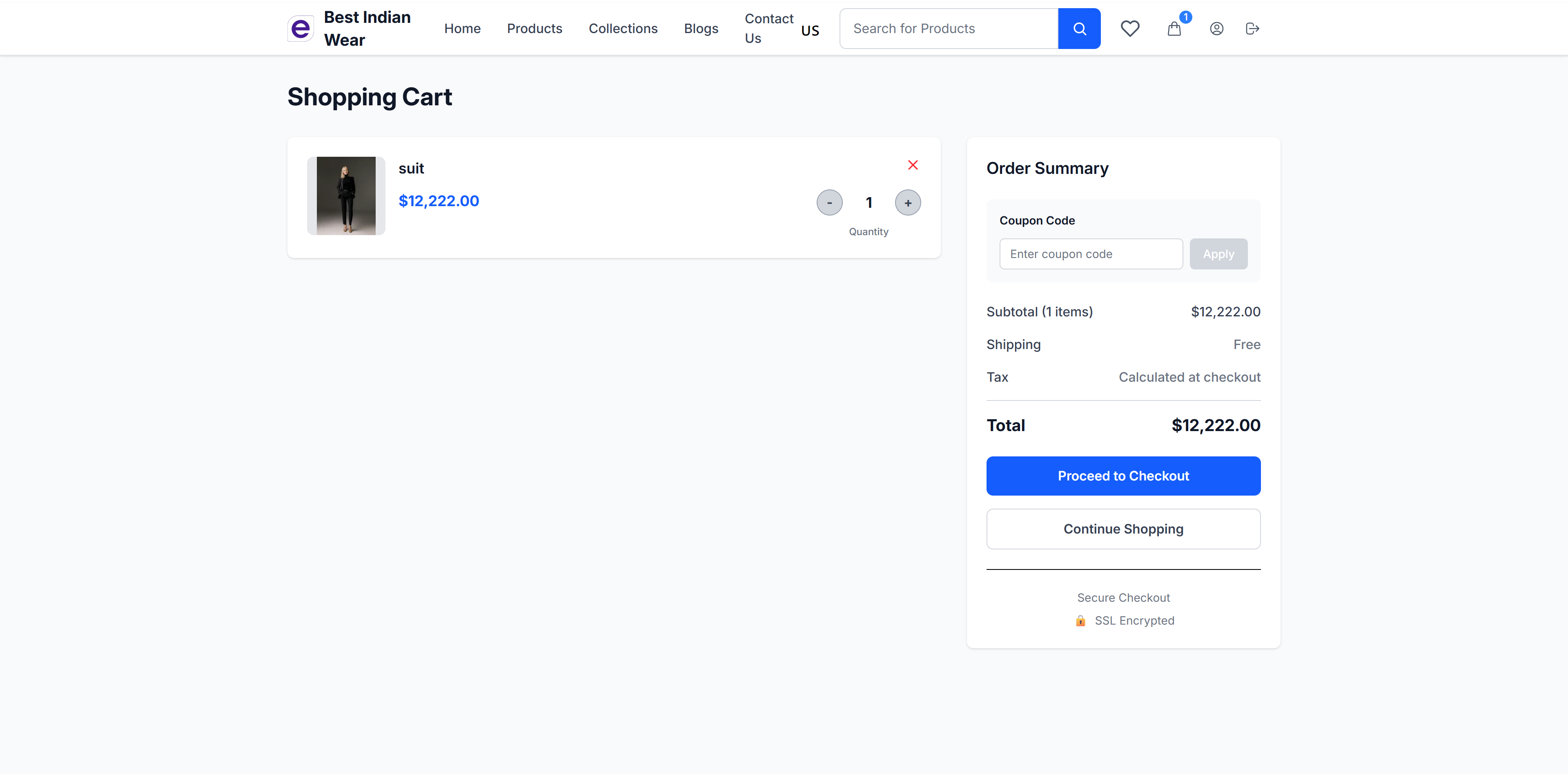
ميزات السلة
- عرض المنتجات - يعرض كل عنصر:
- صورة مصغرة للمنتج
- اسم المنتج
- السعر (مميز باللون الأزرق)
- عناصر التحكم في الكمية (أزرار +/-)
- زر الإزالة (X)
ملخص الطلب
يعرض الشريط الجانبي الأيمن:
- رمز الكوبون - أدخلوا رمز الخصم وانقروا على «تطبيق»
- المجموع الفرعي - مجموع جميع العناصر
- الشحن - تكلفة الشحن أو «مجاني»
- الضريبة - تُحتسب عند إتمام الشراء
- الإجمالي - المبلغ النهائي
بطاقات الهدايا ورصيد المتجر
يقبل مربع الرمز في صفحة السلة كلًا من رموز الخصم ورموز بطاقات الهدايا / رصيد المتجر — ما عليكم سوى كتابة الرمز والنقر على تطبيق؛ وسيحدد المتجر نوعه تلقائيًا.
- تظهر بطاقة الهدايا كمطبّقة مع رصيدها المتبقي، ويُخصم هذا الرصيد من المبلغ الذي تدفعونه عند إتمام الشراء
- لا يُخصم من البطاقة فعليًا إلا عند تأكيد طلبكم، ويُعاد التحقق من رصيدها في تلك اللحظة — فالبطاقة التي استُهلكت أو عُطّلت في هذه الأثناء لن تُطبَّق ببساطة
- إذا لم يكن الرمز بطاقة هدايا، فسيُجرَّب تلقائيًا كرمز خصم بدلًا من ذلك، فلا يمكنكم كتابته «في المربع الخطأ»
الإجراءات
- المتابعة إلى إتمام الشراء - الانتقال إلى مسار إتمام الشراء
- متابعة التسوق - العودة إلى التصفح
- إتمام شراء آمن - شارة تشفير SSL لتعزيز الثقة
إتمام الشراء
تتبع عملية إتمام الشراء مسارًا واضحًا ومرقّمًا خطوة بخطوة. بحسب المتجر، تُفتح صفحة إتمام الشراء كصفحة كاملة أو كبطاقة منبثقة فوق خلفية معتمة — والخطوات واحدة في الحالتين.
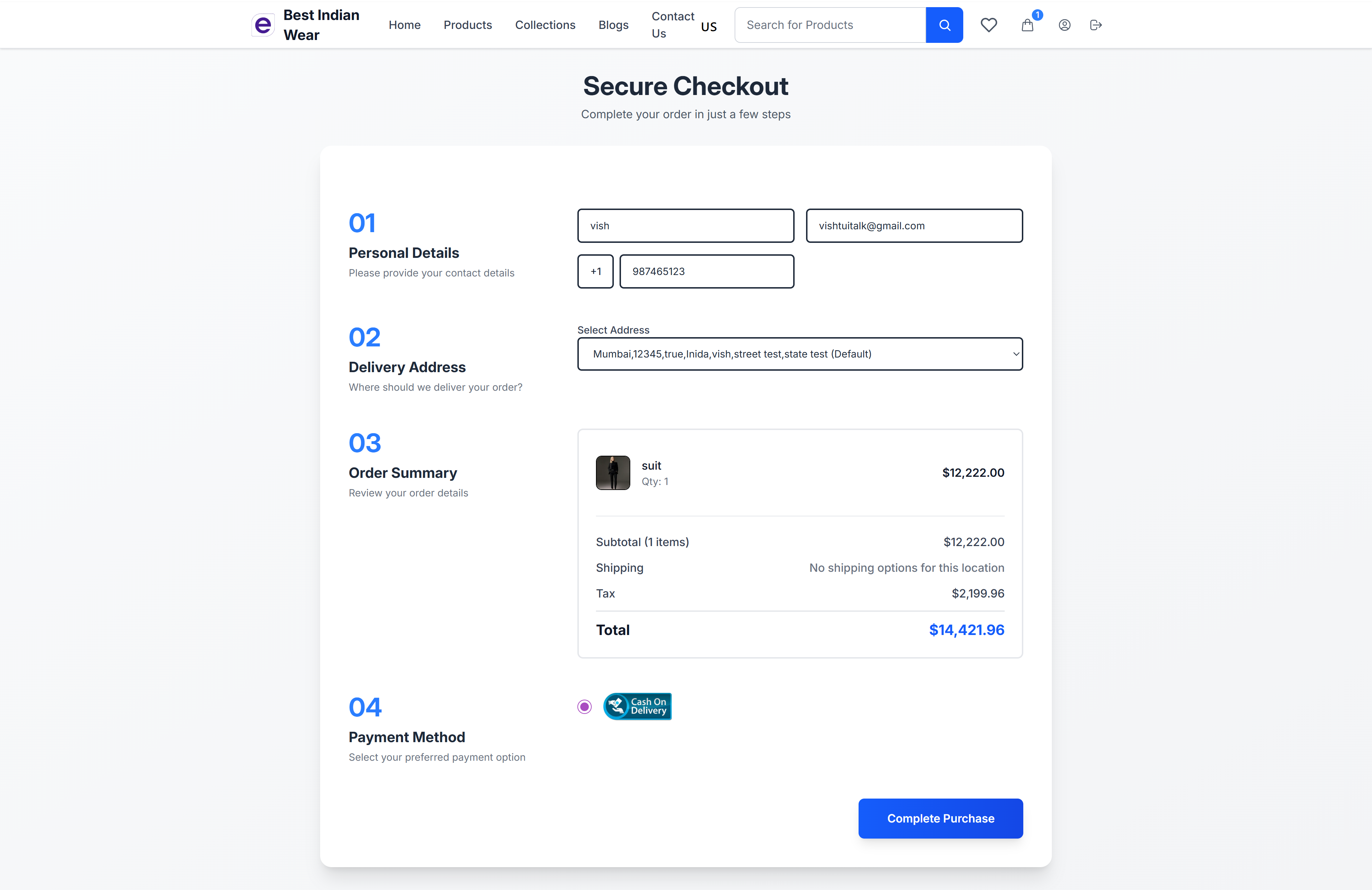
الخطوة 1: البيانات الشخصية
أدخلوا معلومات التواصل الخاصة بكم:
- الاسم الكامل
- البريد الإلكتروني
- رقم الهاتف (مع رمز الدولة)
الخطوة 2: عنوان التوصيل
اختاروا عنوان التوصيل أو أديروه:
- الاختيار من العناوين المحفوظة عبر قائمة منسدلة
- خيار إضافة عنوان جديد
- يتضمن العنوان المدينة والولاية والدولة والرمز البريدي
الخطوة 3: ملخص الطلب
راجعوا طلبكم قبل الدفع:
- صور المنتجات وأسماؤها وكمياتها
- حساب المجموع الفرعي
- تكلفة الشحن (أو «لا توجد خيارات شحن لهذا الموقع» إذا لم تكن متاحة)
- مبلغ الضريبة
- الإجمالي معروض بشكل بارز
الخطوة 4: طريقة الدفع
اختاروا خيار الدفع المفضل لديكم:
- الدفع عند الاستلام - الدفع عند وصول الطلب
- Stripe - الدفع ببطاقة ائتمان/خصم — تقدم متاجر كثيرة أيضًا محافظ رقمية وخيارات دفع محلية مناسبة لبلدكم، مثل Apple Pay أو Google Pay أو iDEAL أو Klarna (عند تفعيلها)
- Razorpay - الدفع عبر طرق الدفع الهندية (عند تفعيلها)
- PayPal - الدفع برصيد PayPal أو ببطاقة عبر PayPal (عند تفعيله)
الدفع عبر PayPal
- اختاروا PayPal كطريقة دفع وأكملوا خطوة الشراء
- سيُعاد توجيهكم إلى PayPal لتسجيل الدخول والموافقة على الدفع
- بعد الموافقة، ستعودون تلقائيًا إلى صفحة تأكيد الطلب في المتجر
إذا ألغيتم العملية من جانب PayPal، فلن يُدفع طلبكم ويمكنكم اختيار طريقة دفع أخرى.
إكمال الشراء
انقروا على إكمال الشراء لإنهاء طلبكم. سيُعاد توجيهكم إلى صفحة تأكيد الطلب.
إذا طبّقتم بطاقة هدايا أو رصيد متجر، فسيكون المبلغ المخصوم من طريقة الدفع هو إجماليكم مطروحًا منه رصيد البطاقة. تشترط بعض المتاجر أيضًا تحديد مربع الموافقة (مثل قبول شروط الخدمة وسياسة الاسترداد) قبل إمكانية إكمال الشراء.
تأكيد الطلب
بعد نجاح عملية الشراء، ستشاهدون صفحة تأكيد الطلب.
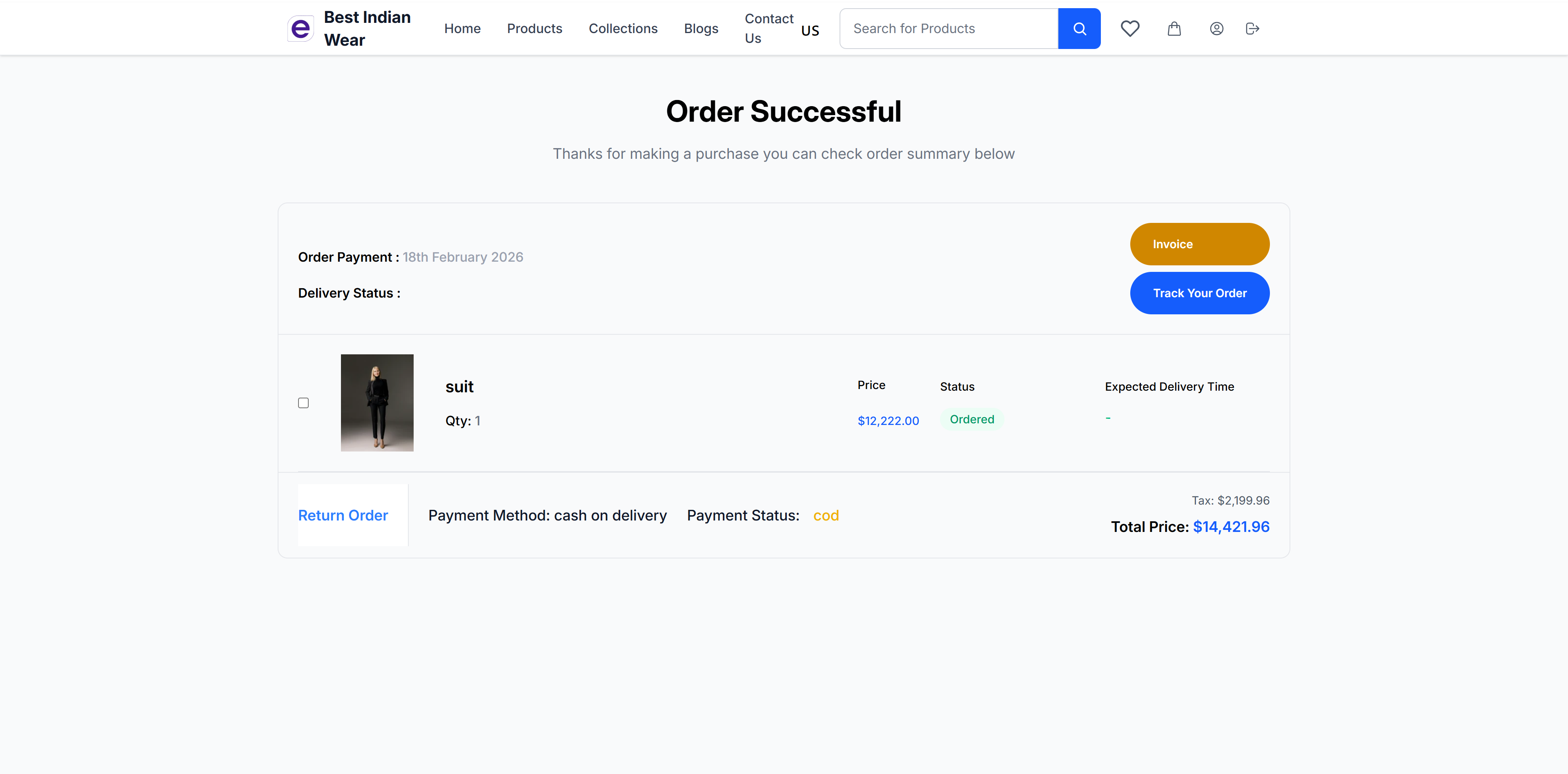
تفاصيل التأكيد
- عنوان تم الطلب بنجاح مع رسالة تأكيد
- تاريخ دفع الطلب - وقت إجراء الدفع
- حالة التوصيل - حالة التوصيل الحالية
- زر الفاتورة - تنزيل/عرض فاتورة الطلب
- زر تتبعوا طلبكم - الانتقال إلى تتبع الطلب
عناصر الطلب
- صورة المنتج واسمه وكميته
- السعر والحالة لكل عنصر
- رابط إرجاع الطلب لبدء إجراءات الإرجاع
ملخص الدفع
- طريقة الدفع المستخدمة
- حالة الدفع
- تفصيل الضريبة
- السعر الإجمالي
استعادة السلات المتروكة
إذا أضفتم عناصر إلى سلتكم دون إكمال الشراء، فقد يرسل لكم المتجر رسائل استعادة عبر البريد الإلكتروني لمساعدتكم على إكمال عملية الشراء (إذا كنتم مسجلي الدخول).
كيف تعمل
- عندما تتركون عناصر في سلتكم دون إتمام الشراء، يسجل المتجر ذلك كسلة متروكة
- قد تتلقون حتى 3 رسائل استعادة على فترات يحددها مالك المتجر:
- التذكير 1 — تنبيه لطيف بعد الترك بوقت قصير
- التذكير 2 — تذكير متابعة في اليوم التالي
- العرض الأخير — رسالة فرصة أخيرة، أحيانًا مع رمز خصم
- تحتوي كل رسالة استعادة على رابط مباشر يعيدكم إلى سلتكم مع استعادة جميع عناصرها
- بمجرد إكمال الشراء، تتوقف عملية الاستعادة تلقائيًا
رابط الاستعادة
انقروا على رابط الاستعادة في أي رسالة للعودة إلى المتجر مع استعادة عناصر سلتكم، جاهزين لإكمال الشراء.
إذا تلقيتم رسالة العرض الأخير مع رمز خصم، فطبّقوه عند إتمام الشراء لتوفروا في طلبكم.