Warenkorb & Checkout
Schließen Sie Ihre Einkäufe mit einem reibungslosen Warenkorb und einem sicheren Checkout-Erlebnis ab.
Je nach Shop erscheint Ihr Warenkorb entweder als ausklappbare Seitenleiste über der aktuellen Seite oder als klassische Warenkorb-Seite.
Warenkorb-Seitenleiste
In den meisten Shops öffnet ein Klick auf das Warenkorb-Symbol (oder das Hinzufügen eines Artikels zum Warenkorb) ein Warenkorb-Panel, das von der Seite des Bildschirms hereingleitet — Sie bleiben auf der Seite, die Sie gerade angesehen haben.
Was sich in der Seitenleiste befindet
- Ihre Artikel – Bild, Name und Preis für jedes Produkt, mit +/−-Mengentasten und einer Entfernen-Schaltfläche
- Fortschrittsbalken für kostenlosen Versand – Manche Shops zeigen einen Fortschrittsbalken, der Ihnen mitteilt, wie viel Sie noch hinzufügen müssen, um kostenlosen Versand freizuschalten — zum Beispiel „Fügen Sie noch $12 hinzu für kostenlosen Versand"
- Bestellnotiz – Wenn der Shop dies aktiviert hat, können Sie in einem Textfeld eine Notiz hinzufügen, die mit Ihrer Bestellung übermittelt wird
- Checkout-Schaltfläche – Führt Sie direkt zum Checkout (die Beschriftung kann je nach Shop variieren)
Drücken Sie Escape, klicken Sie auf die Schließen-Schaltfläche oder klicken Sie außerhalb der Seitenleiste, um sie zu schließen.
Einen Rabattcode in der Seitenleiste anwenden
- Klicken Sie unten in der Seitenleiste auf Haben Sie einen Rabattcode?
- Geben Sie Ihren Code ein und klicken Sie auf Anwenden
- Ein gültiger Code erscheint als grüner Chip mit dem Rabatt in der Summenübersicht, gekennzeichnet mit Ihrem Code
- Klicken Sie auf Entfernen auf dem Chip, um den Code zu entfernen
Wenn der Code ungültig ist, wird der Grund direkt unter dem Eingabefeld angezeigt.
Wenn ein Produkt in Ihrem Warenkorb aus dem Katalog des Shops entfernt wird, verschwindet es automatisch aus Ihrem Warenkorb — Sie werden beim Checkout niemals durch einen Artikel blockiert, der nicht mehr bestellt werden kann.
Warenkorb
Sehen und verwalten Sie Artikel, bevor Sie zum Checkout übergehen.
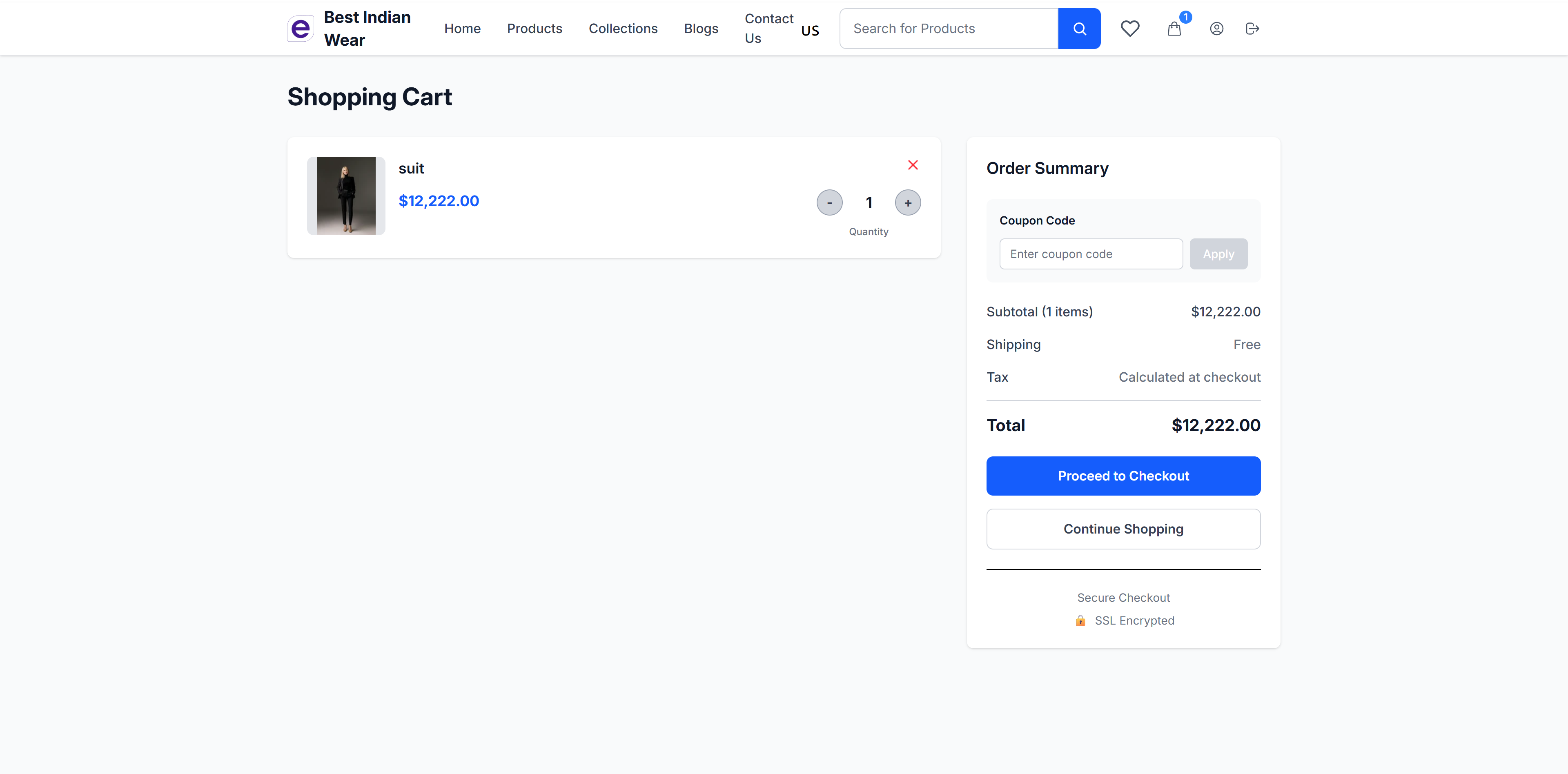
Warenkorb-Funktionen
- Produktanzeige – Jeder Artikel zeigt:
- Produktbild-Miniaturansicht
- Produktname
- Preis (blau hervorgehoben)
- Mengensteuerung (+/−-Schaltflächen)
- Entfernen-Schaltfläche (X)
Bestellübersicht
Die rechte Seitenleiste zeigt:
- Gutscheincode – Geben Sie einen Rabattcode ein und klicken Sie auf „Anwenden"
- Zwischensumme – Summe aller Artikel
- Versand – Versandkosten oder „Kostenlos"
- Steuern – Werden beim Checkout berechnet
- Gesamtsumme – Endbetrag
Geschenkkarten & Shop-Guthaben
Das Code-Feld auf der Warenkorb-Seite akzeptiert sowohl Rabattcodes als auch Geschenkkarten-/Guthaben-Codes — geben Sie einfach Ihren Code ein und klicken Sie auf Anwenden; der Shop erkennt automatisch, um welche Art es sich handelt.
- Eine Geschenkkarte wird als angewendet angezeigt, zusammen mit ihrem Restguthaben, und dieses Guthaben wird vom zu zahlenden Betrag beim Checkout abgezogen
- Die Karte wird erst tatsächlich belastet, wenn Ihre Bestellung bestätigt ist, und ihr Guthaben wird in diesem Moment erneut geprüft — eine Karte, die inzwischen aufgebraucht oder deaktiviert wurde, wird einfach nicht angewendet
- Wenn der Code keine Geschenkkarte ist, wird er automatisch als Rabattcode versucht — Sie können ihn also nicht „in das falsche Feld" eingeben
Aktionen
- Zum Checkout – Weiter zum Checkout-Ablauf
- Weiter einkaufen – Zurück zum Stöbern
- Sicherer Checkout – SSL-verschlüsseltes Vertrauenssiegel
Checkout
Der Checkout-Prozess folgt einem klaren, nummerierten Schritt-für-Schritt-Ablauf. Je nach Shop öffnet sich der Checkout als vollständige Seite oder als Popup-Karte über einem abgedunkelten Hintergrund — die Schritte sind in beiden Fällen identisch.
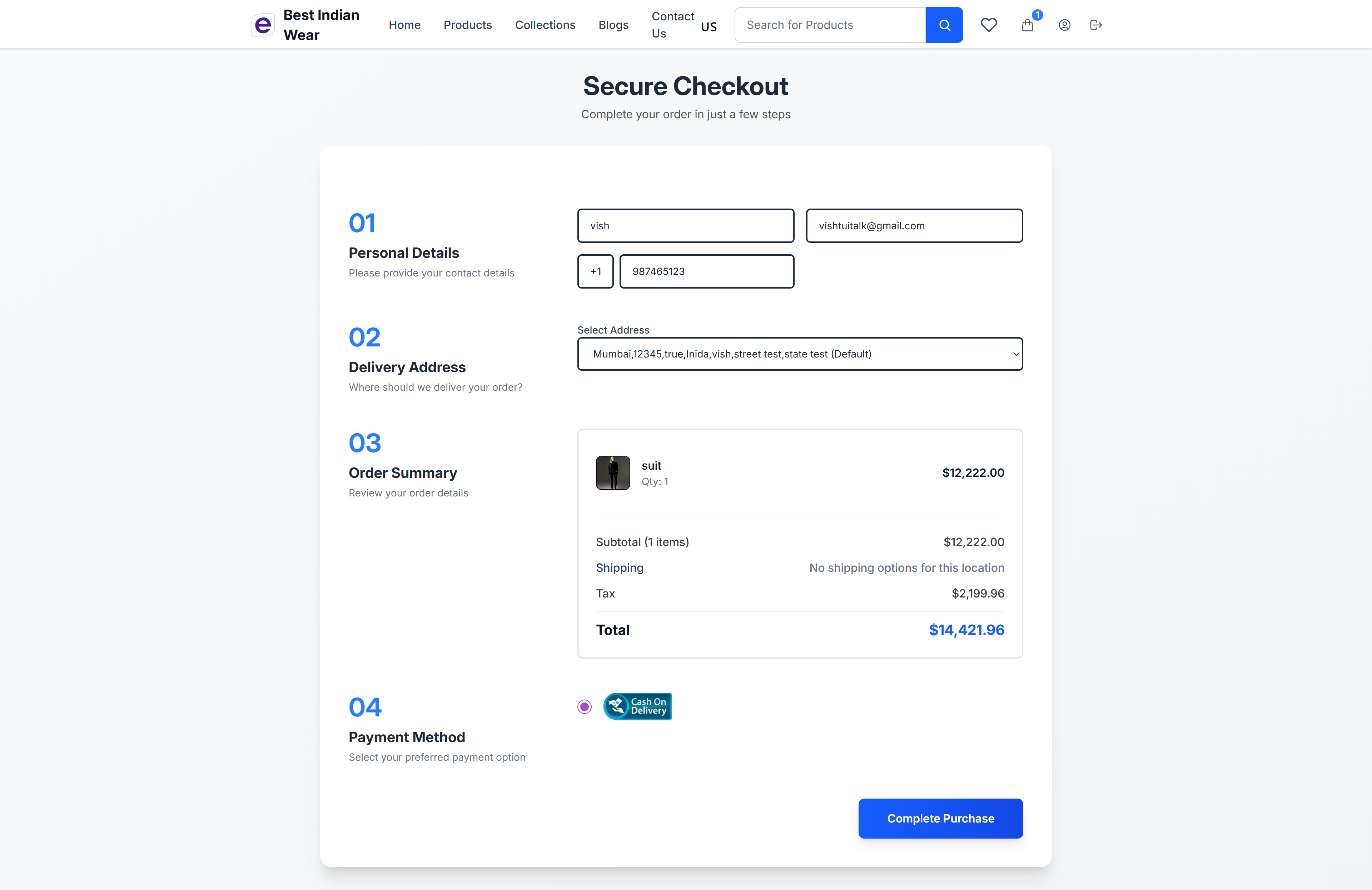
Schritt 1: Persönliche Angaben
Geben Sie Ihre Kontaktinformationen ein:
- Vollständiger Name
- E-Mail-Adresse
- Telefonnummer (mit Ländervorwahl)
Schritt 2: Lieferadresse
Wählen oder verwalten Sie Ihre Lieferadresse:
- Auswahl aus gespeicherten Adressen über ein Dropdown-Menü
- Möglichkeit, eine neue Adresse hinzuzufügen
- Die Adresse umfasst Stadt, Bundesland, Land und Postleitzahl
Schritt 3: Bestellübersicht
Überprüfen Sie Ihre Bestellung vor der Zahlung:
- Produktbilder, Namen und Mengen
- Berechnung der Zwischensumme
- Versandkosten (oder „Keine Versandoptionen für diesen Standort", falls nicht verfügbar)
- Steuerbetrag
- Gesamtsumme deutlich hervorgehoben
Schritt 4: Zahlungsmethode
Wählen Sie Ihre bevorzugte Zahlungsoption:
- Nachnahme – Zahlen Sie bei Lieferung der Bestellung
- Stripe – Zahlen Sie mit Kredit-/Debitkarte — viele Shops bieten auch Wallets und für Ihr Land relevante lokale Zahlungsoptionen an, wie Apple Pay, Google Pay, iDEAL oder Klarna (sofern aktiviert)
- Razorpay – Zahlen Sie über indische Zahlungsmethoden (sofern aktiviert)
- PayPal – Zahlen Sie mit Ihrem PayPal-Guthaben oder einer Karte über PayPal (sofern aktiviert)
Bezahlen mit PayPal
- Wählen Sie PayPal als Zahlungsmethode und schließen Sie den Kaufschritt ab
- Sie werden zu PayPal weitergeleitet, um sich anzumelden und die Zahlung zu genehmigen
- Nach der Genehmigung werden Sie automatisch zur Bestellbestätigungsseite des Shops zurückgeleitet
Wenn Sie auf der PayPal-Seite abbrechen, ist Ihre Bestellung nicht bezahlt und Sie können eine andere Zahlungsmethode wählen.
Kauf abschließen
Klicken Sie auf Kauf abschließen, um Ihre Bestellung abzuschließen. Sie werden zur Bestellbestätigungsseite weitergeleitet.
Wenn Sie eine Geschenkkarte oder Shop-Guthaben angewendet haben, wird Ihrer Zahlungsmethode Ihr Gesamtbetrag abzüglich des Kartenguthabens belastet. Manche Shops verlangen außerdem, dass Sie ein Zustimmungs-Kontrollkästchen aktivieren (z. B. Akzeptieren der Nutzungsbedingungen und der Rückerstattungsrichtlinie), bevor der Kauf abgeschlossen werden kann.
Bestellbestätigung
Nach erfolgreichem Kauf sehen Sie die Bestellbestätigungsseite.
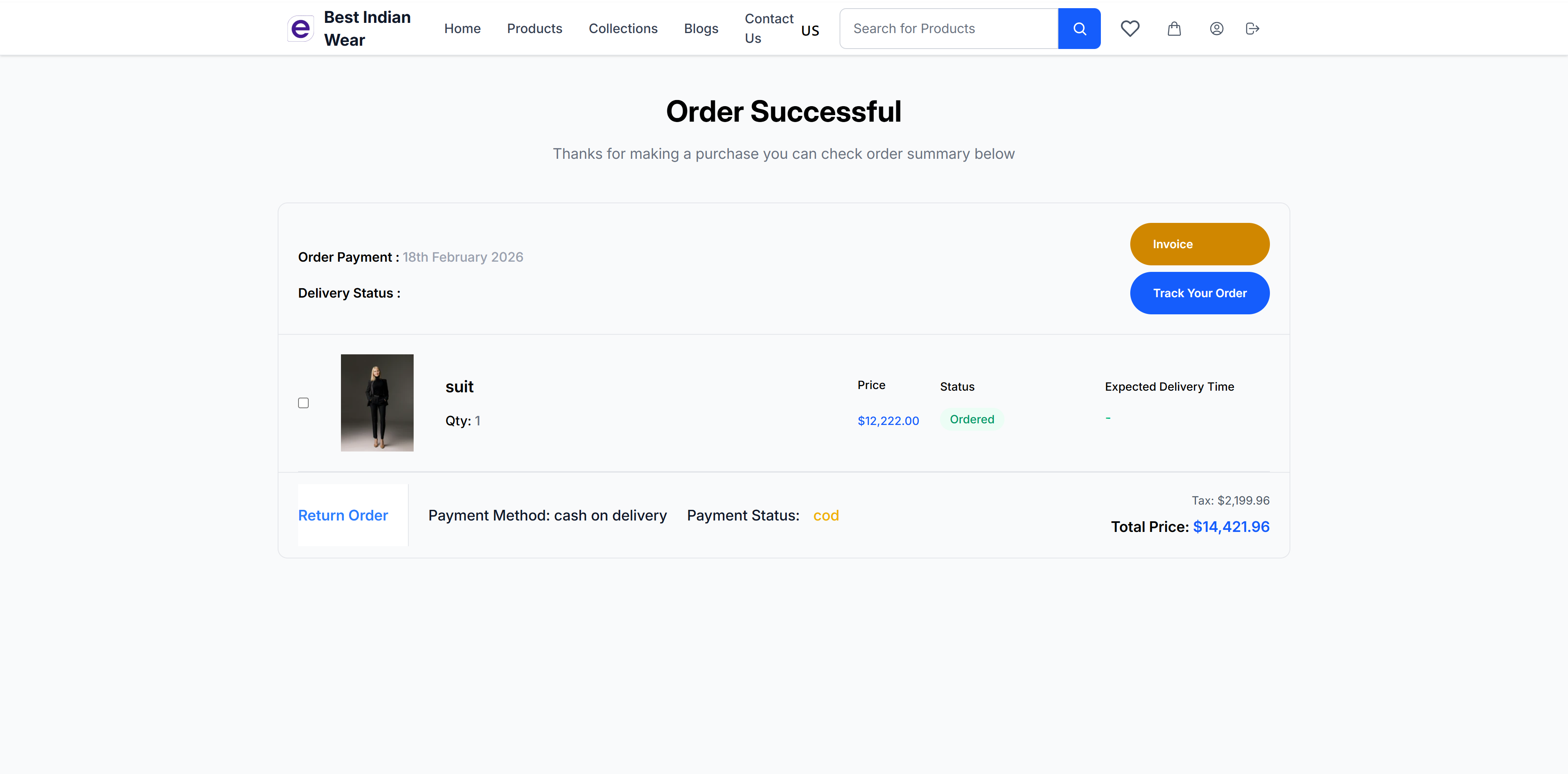
Bestätigungsdetails
- Überschrift Bestellung erfolgreich mit Bestätigungsnachricht
- Zahlungsdatum der Bestellung – Wann die Zahlung erfolgt ist
- Lieferstatus – Aktueller Lieferzustand
- Schaltfläche Rechnung – Rechnung zur Bestellung herunterladen/ansehen
- Schaltfläche Bestellung verfolgen – Zur Sendungsverfolgung wechseln
Bestellte Artikel
- Produktbild, Name, Menge
- Preis und Status für jeden Artikel
- Link Bestellung zurücksenden zum Einleiten von Rücksendungen
Zahlungsübersicht
- Verwendete Zahlungsmethode
- Zahlungsstatus
- Steueraufschlüsselung
- Gesamtpreis
Wiederherstellung abgebrochener Warenkörbe
Wenn Sie Artikel in Ihren Warenkorb legen, den Checkout aber nicht abschließen, kann der Shop Ihnen Erinnerungs-E-Mails senden, um Ihnen beim Abschluss Ihres Kaufs zu helfen (sofern Sie angemeldet waren).
So funktioniert es
- Wenn Sie Artikel im Warenkorb lassen, ohne den Checkout abzuschließen, erfasst der Shop dies als abgebrochenen Warenkorb
- Sie erhalten möglicherweise bis zu 3 Erinnerungs-E-Mails in vom Shop-Betreiber festgelegten Abständen:
- Erinnerung 1 — Ein sanfter Hinweis kurz nach dem Abbruch
- Erinnerung 2 — Eine Nachfass-Erinnerung am nächsten Tag
- Letztes Angebot — Eine letzte E-Mail, manchmal mit einem Rabattcode
- Jede Erinnerungs-E-Mail enthält einen direkten Link zurück zu Ihrem Warenkorb mit allen wiederhergestellten Artikeln
- Sobald Sie den Checkout abschließen, stoppt der Erinnerungsprozess automatisch
Wiederherstellungs-Link
Klicken Sie auf den Wiederherstellungs-Link in einer beliebigen E-Mail, um mit Ihren wiederhergestellten Warenkorb-Artikeln zum Shop zurückzukehren und den Checkout abzuschließen.
Wenn Sie eine E-Mail mit einem letzten Angebot und einem Rabattcode erhalten, wenden Sie ihn beim Checkout an, um bei Ihrer Bestellung zu sparen.