购物车与结账
通过流畅的购物车和安全的结账体验完成您的购物。
根据商店的不同,您的购物车可能以侧滑抽屉的形式覆盖在当前页面上显示,或以经典的购物车页面形式呈现。
购物车抽屉
在大多数商店中,点击购物车图标(或将商品加入购物车)会从屏幕一侧滑出一个购物车面板——您仍停留在正在浏览的页面上。
抽屉中的内容
- 您的商品 - 每件商品显示图片、名称和价格,并配有 +/− 数量按钮和移除按钮
- 免运费进度条 - 部分商店会显示进度条,告诉您还需再购买多少金额即可享受免运费——例如"再添加 $12 即可免运费"
- 订单备注 - 如果商店启用了此功能,您可以在文本框中添加备注,该备注会随订单一同提交
- 结账按钮 - 直接进入结账流程(按钮文字可能因商店而异)
按 Escape 键、点击关闭按钮或点击抽屉外部区域即可关闭抽屉。
在抽屉中使用折扣码
- 点击抽屉底部附近的有折扣码?
- 输入您的折扣码并点击应用
- 有效的折扣码会显示为绿色标签,折扣金额会在总计中标注您的折扣码
- 点击标签上的移除即可取消该折扣码
如果折扣码无效,原因会显示在输入框下方。
备注
如果购物车中的某个商品已从商店的商品目录中移除,它会自动从您的购物车中消失——您绝不会因某个已无法订购的商品而在结账时受阻。
购物车
在进入结账前查看和管理商品。
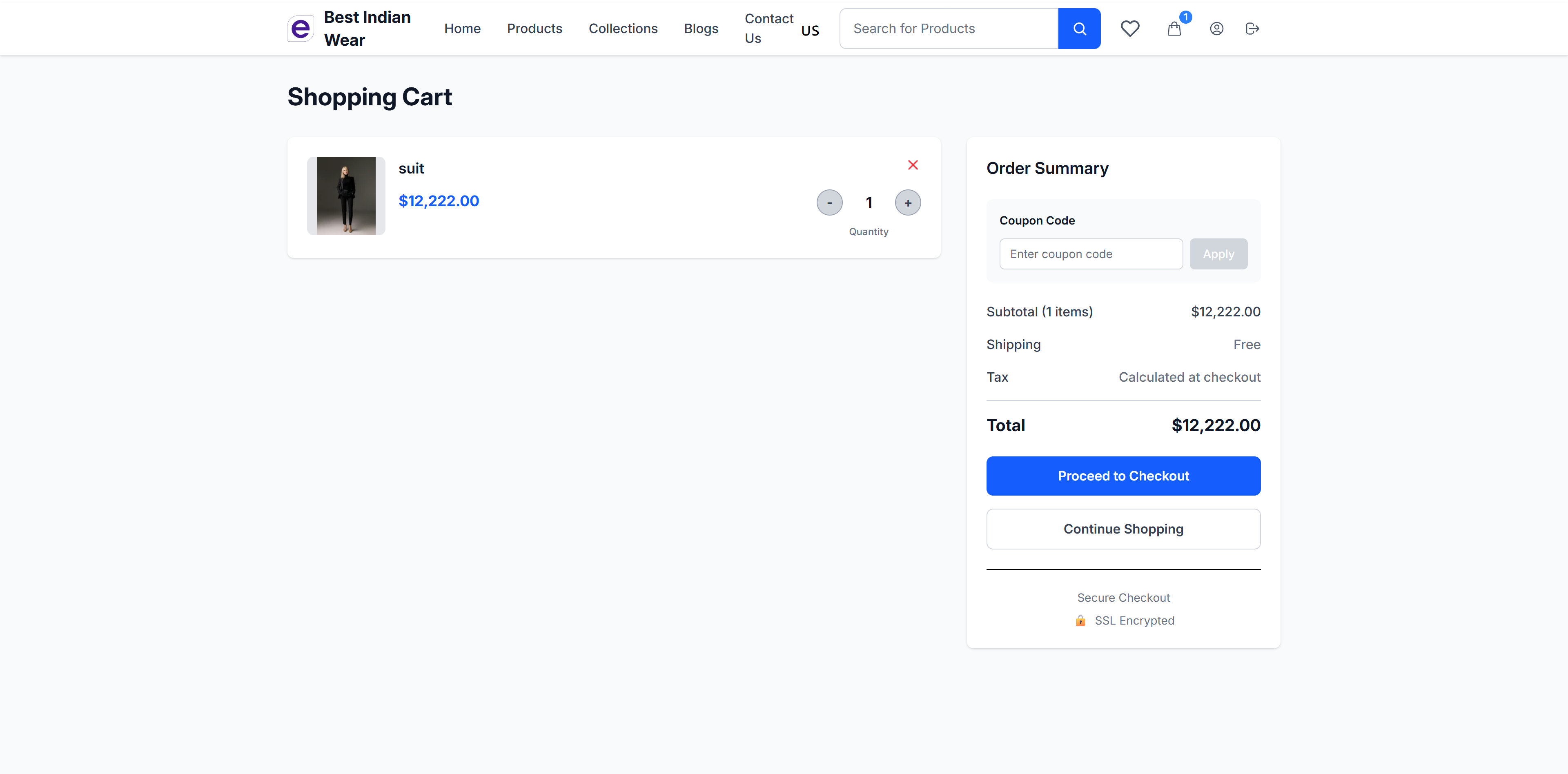
购物车功能
- 商品展示 - 每件商品显示:
- 商品缩略图
- 商品名称
- 价格(以蓝色高亮显示)
- 数量控制(+/- 按钮)
- 移除按钮(X)
订单摘要
右侧边栏显示:
- 优惠券代码 - 输入折扣码并点击"应用"
- 小计 - 所有商品的总和
- 运费 - 运费金额或"免费"
- 税费 - 在结账时计算
- 总计 - 最终金额
礼品卡与商店积分
购物车页面的兑换码输入框同时支持折扣码和礼品卡/商店积分代码——只需输入代码并点击应用,商店会自动识别代码类型。
- 礼品卡应用后会显示其剩余余额,该余额会从您结账时需支付的金额中扣除
- 只有在订单确认时才会实际从卡中扣款,并在那一刻重新核查余额——如果卡在此期间已被用完或停用,则不会被应用
- 如果代码不是礼品卡,系统会自动将其作为折扣码尝试,因此您不必担心"输错了框"
操作
- 前往结账 - 进入结账流程
- 继续购物 - 返回浏览商品
- 安全结账 - SSL 加密标志,值得信赖
结账
结账流程遵循清晰、有编号的分步流程。根据商店的不同,结账页面可能以完整页面打开,或以弹出卡片的形式显示在变暗的背景之上——无论哪种方式,步骤都相同。
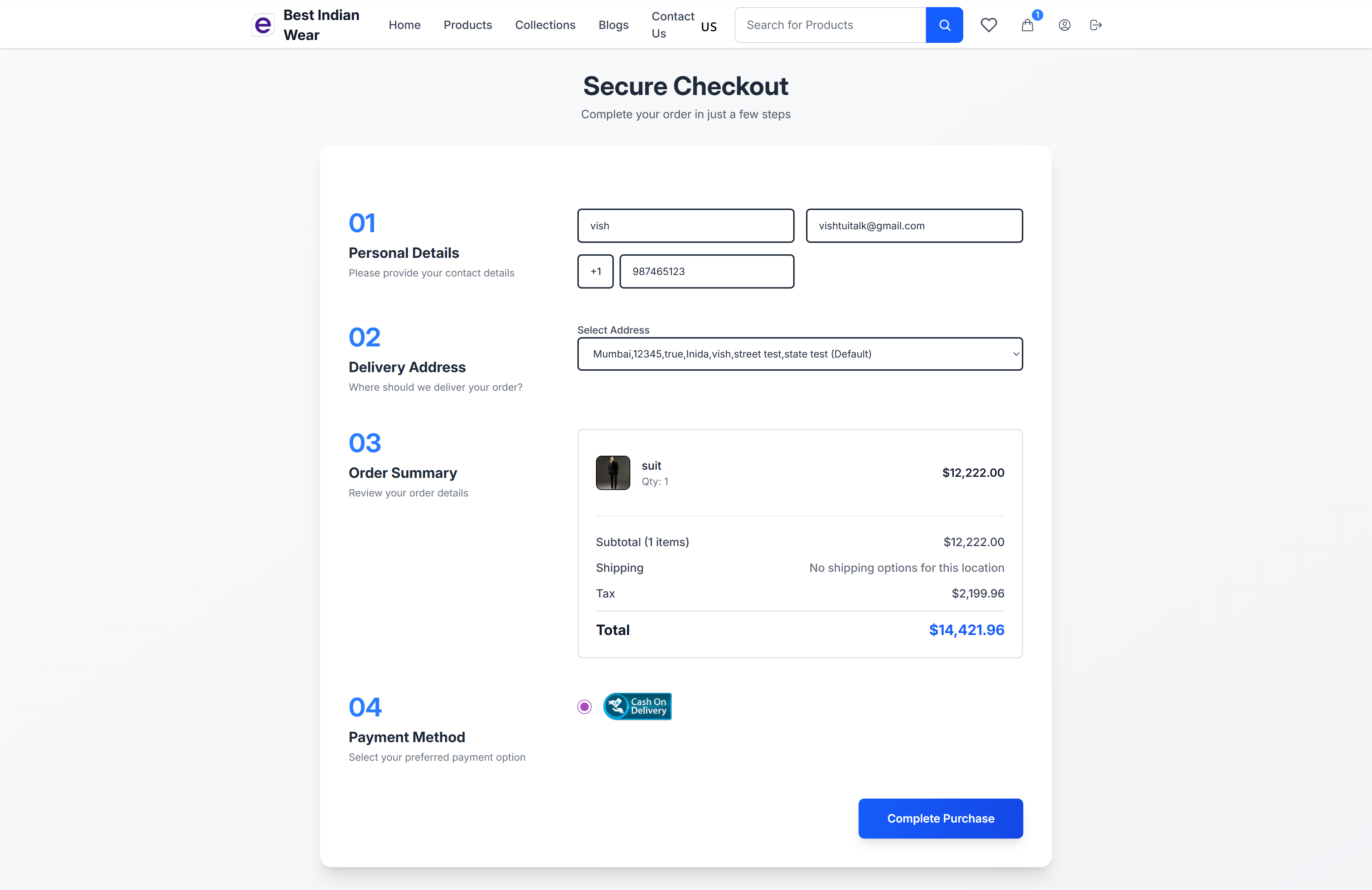
第 1 步:个人信息
输入您的联系信息:
- 姓名
- 电子邮箱地址
- 电话号码(含国家区号)
第 2 步:收货地址
选择或管理您的收货地址:
- 通过下拉菜单从已保存的地址中选择
- 可选择添加新地址
- 地址包含城市、省/州、国家和邮政编码
第 3 步:订单摘要
在付款前核对您的订单:
- 商品图片、名称和数量
- 小计计算
- 运费(如无法配送则显示"该地区暂无配送选项")
- 税费金额
- 总计醒目显示
第 4 步:支付方式
选择您偏好的支付方式:
- 货到付款 - 订单送达时付款
- Stripe - 使用信用卡/借记卡付款——许多商店还提供适用于您所在国家/地区的电子钱包和本地支付选项,例如 Apple Pay、Google Pay、iDEAL 或 Klarna(如已启用)
- Razorpay - 通过印度支付方式付款(如已启用)
- PayPal - 使用您的 PayPal 余额或通过 PayPal 使用银行卡付款(如已启用)
使用 PayPal 付款
- 选择 PayPal 作为支付方式并完成购买步骤
- 您将被重定向到 PayPal,登录并批准付款
- 批准后,您会自动返回商店的订单确认页面
如果您在 PayPal 端取消付款,订单将不会被支付,您可以选择其他支付方式。
完成购买
点击完成购买以确认您的订单。您将被重定向到订单确认页面。
备注
如果您使用了礼品卡或商店积分,您的支付方式实际扣款金额为订单总额减去卡内余额。部分商店还要求您在完成购买前勾选同意复选框(例如接受服务条款和退款政策)。
订单确认
成功购买后,您将看到订单确认页面。
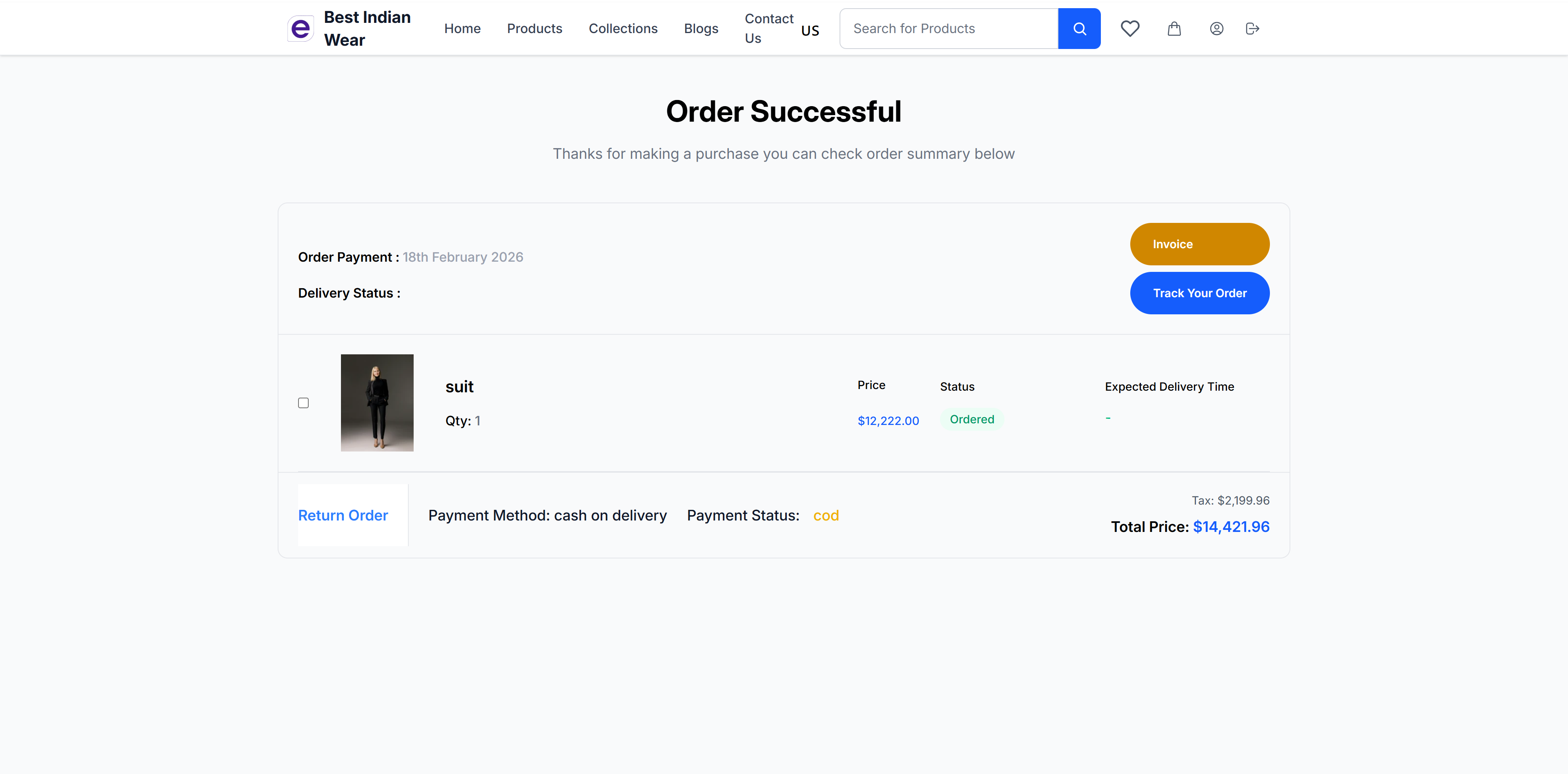
确认详情
- 订单成功标题及确认信息
- 订单付款日期 - 付款时间
- 配送状态 - 当前配送状态
- 发票按钮 - 下载/查看订单发票
- 跟踪订单按钮 - 前往订单跟踪页面
订单商品
- 商品图片、名称、数量
- 每件商品的价格和状态
- 用于发起退货的退货链接
付款摘要
- 所使用的支付方式
- 付款状态
- 税费明细
- 总价
弃购购物车挽回
如果您将商品加入购物车但未完成结账,商店可能会向您发送挽回邮件,帮助您完成购买(前提是您当时已登录)。
工作原理
- 当您将商品留在购物车中而未结账时,商店会将其记录为弃购购物车
- 您最多可能会收到 3 封挽回邮件,发送间隔由店主设置:
- 提醒 1 — 弃购后不久的温和提醒
- 提醒 2 — 次日的后续提醒
- 最终优惠 — 最后一次机会邮件,有时附带折扣码
- 每封挽回邮件都包含一个直接链接,可返回您的购物车并恢复所有商品
- 一旦您完成结账,挽回流程会自动停止
挽回链接
点击任意邮件中的挽回链接即可返回商店,购物车商品将被恢复,随时可以完成结账。
提示
如果您收到附带折扣码的最终优惠邮件,请在结账时使用该折扣码为订单省钱。